时间同步
当前协议要求严格跟北京时间同步,误差需在 30 秒以内, 否则验证不通过,节点不可用。
🪟
Windows
打开「设置 → 时间和语言 → 日期和时间」,确保自动设置时间和时区已开启。
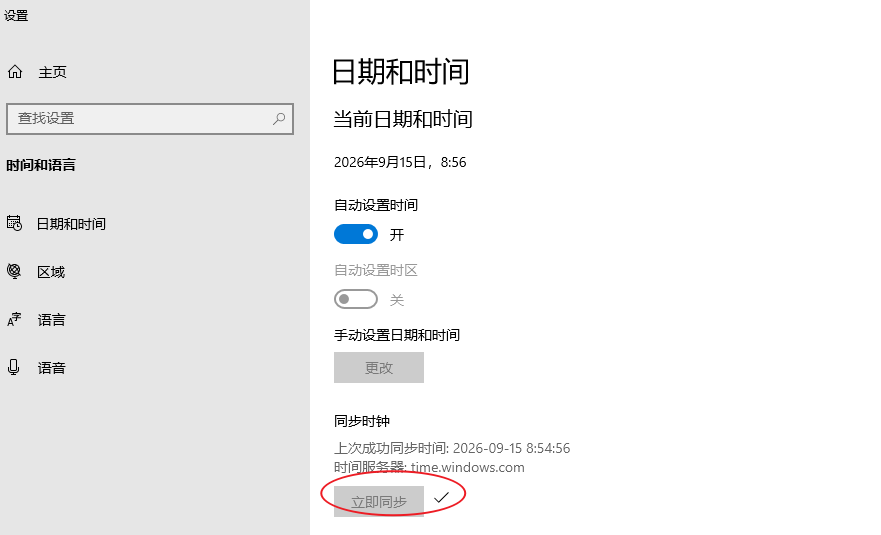
Windows 时间同步设置界面
🤖
Android
一般在 设置 → 更多设置 → 日期和时间 中配置时间同步。
将「自动确定日期和时间」开关先关闭再打开,即可完成同步。
将「自动确定日期和时间」开关先关闭再打开,即可完成同步。
🍎
iOS
在 设置 → 通用 → 日期与时间 中配置时间同步。
将「自动确定日期和时间」开关先关闭再打开,即可完成同步。
将「自动确定日期和时间」开关先关闭再打开,即可完成同步。
软件使用
界面 UI 基本相同,操作逻辑也类似。用觅云邮箱和密码登录即可。

软件主界面示意
- 选择节点:有延迟显示的节点即为可用节点,点击选择一个
- 自动跳转:选完节点后会自动返回首页
- 点击启动按钮
- 底部状态显示 「已连接」 后即可上外网
重要提示
🚫 不要做的事
不要在软件上重置密码,用户信息操作请全在网站进行,无需新注册。
💡 简洁至上
没有其他设置,其它个性化需求目前暂不处理。保持简单,稳定运行。
如果还不可用怎么办?
若启动后依然无法上网,可先尝试重置网络配置(Windows 端)。
🪟
Windows · 网络重置
进入目录 C:\Windows\System32,找到cmd.exe 右键以管理员身份打开命令提示符(cmd.exe),
依次执行下面两条命令:
netsh winsock reset
netsh int ip reset
在 C:\Windows\System32 目录下执行重置命令
🔄 执行后请重启电脑
两条命令都执行完成后,需要重启系统重置才会生效。